
※本記事にはプロモーションが含まれています。
この記事は、これからWordPressでサイトやブログを始める初心者から、既に運用中で乗り換えや高速化を考えている中級者・法人担当者までを対象に書かれています。
レンタルサーバーを選ぶ際の必須チェックポイント、用途別のおすすめ、最短でWordPressをインストールする手順、移行や運用で失敗しないコツまでを一つの記事で分かりやすくまとめています。
初めての契約で迷わないための結論と実践的なステップを提示するので、この記事を読めば最短で安全に公開まで進められます。
導入:迷わない!レンタルサーバー×WordPress最速おすすめ(初心者向けの結論)
結論を先に言うと、初心者には「簡単インストール」「自動SSL」「十分な速度と安定性」が揃ったサーバーが最適です。
具体的には、初期費用を抑えつつも将来のスケールに備えられるプランを選ぶのが失敗しないポイントです。
例えば月額のコストだけでなく、バックアップやサポート、データベース数やディスク速度(SSD/NVMe)を総合的に見て判断すると、後からの移行コストと手間を減らせます。
初心者におすすめの一例としては、簡単インストールと管理画面の分かりやすさで定評のあるサービスを最優先で検討してください。
この記事で解決することと検索意図の整理:レンタルサーバー wordpress を探す人が知りたいこと
検索ユーザーの意図は主に「どのレンタルサーバーがWordPressに向いているか」「価格と性能のバランス」「導入手順や移行方法」「トラブル対処法」を知ることです。
この記事ではこれらの疑問に対して、初心者向けの短い結論、比較表、導入手順、移行・運用の実践テクニックまで順を追って説明します。
結果として、読者は自分の用途(ブログ、法人サイト、EC、アダルト等)に合ったサーバーを選べる判断軸と、最速で公開するための具体的手順を得られます。
レンタルサーバーがWordPress運用に必須な理由(速度・安定・機能)
レンタルサーバーを利用する最大の理由は「管理工数の削減」と「安定した公開環境の確保」です。
自前でサーバーを構築するにはOS・ミドルウェアの運用やセキュリティ対応が必要ですが、レンタルサーバーならこれらをサービス提供側が担ってくれます。
特にWordPressはPHPとMySQL(またはMariaDB)に依存するため、PHPのバージョンやデータベースのパフォーマンス、ディスクI/Oの速さがサイト速度と可用性に直結します。
さらに自動バックアップやWAF、SSLの容易さなど運用を楽にする機能が揃っているかを重視する理由になります。
初心者向け用語解説:独自ドメイン・SSL・MySQL・PHP・自動インストール
独自ドメインはサイトの住所となる文字列で、レンタルサーバーと組み合わせて利用します。
SSLは通信を暗号化する仕組みで、常時SSL化はSEOや信頼性の面でも必須です。
MySQLはWordPressが投稿や設定を保存するデータベースで、同時接続数やサイズ制限を確認する必要があります。
PHPはWordPressの動作言語で、推奨バージョンが高いほど性能とセキュリティが向上します。
自動インストールは管理画面から必要情報を入力するだけでWordPressを導入できる機能で、初心者が最速で公開するのに非常に便利です。
レンタルサーバー選びの必須チェック項目(速度・料金・機能・安心)
レンタルサーバー選びは「速度」「料金」「機能」「安心」の4つの軸で総合判断するのが基本です。
速度はSSD/NVMe採用やキャッシュ最適化、PHP-FPMやHTTP/2/3対応などを確認します。
料金は月額だけでなく初期費用、更新時の価格、バックアップやSSLの有料化の有無を含めた実質費用で比較してください。
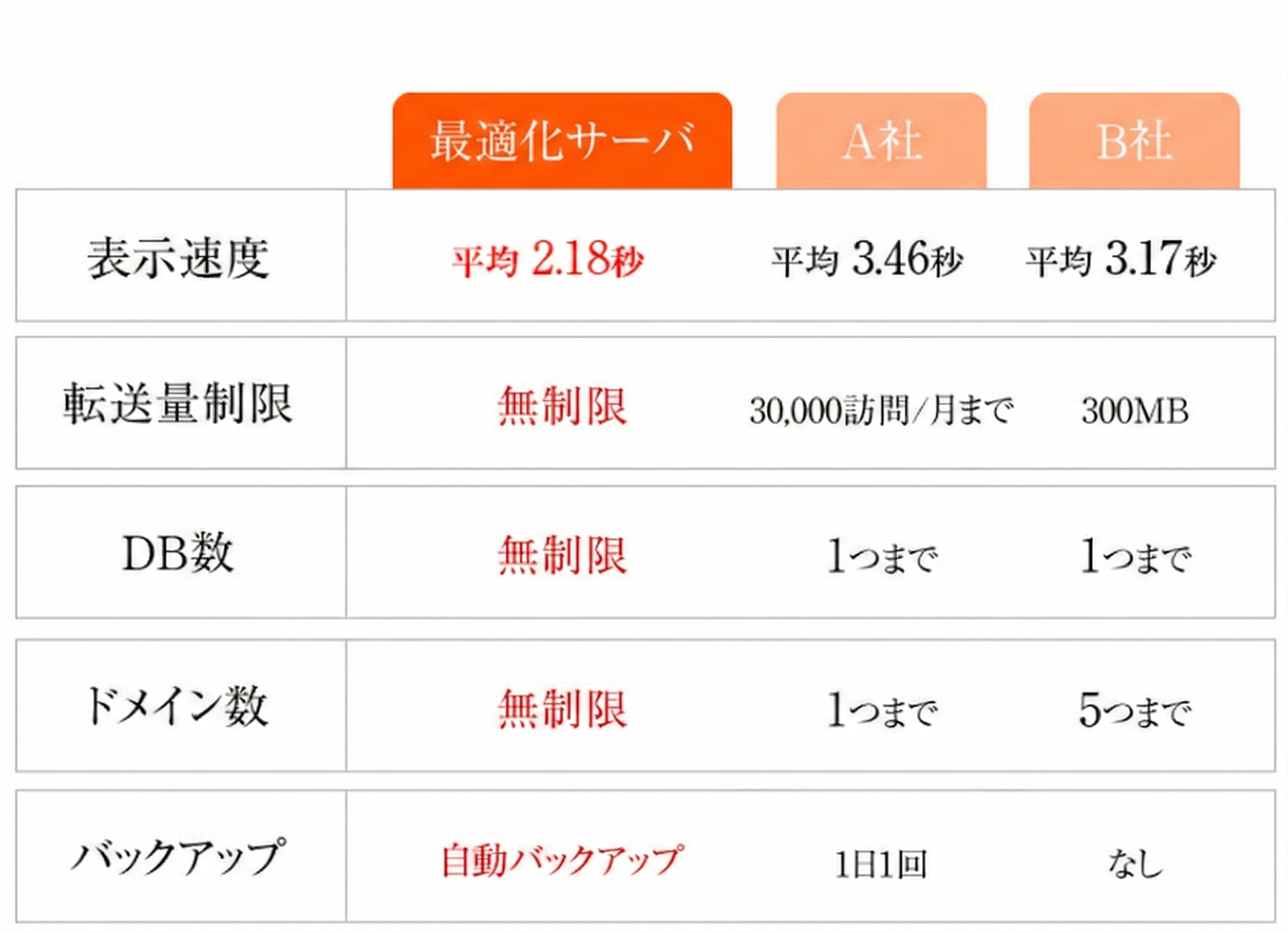
機能面では自動インストール、バックアップ頻度、DB数、ステージング環境の有無をチェックします。
安心面ではサポート品質、稼働率保証、セキュリティ対策、障害時の復旧体制を重視しましょう。
速度と安定性の見るべき指標:SSD・稼働率・PHPバージョン・レスポンス
サイトの表示速度はユーザー体験とSEOに直結しますので、サーバー選定ではディスク種別(SSD/NVMe)、稼働率(SLA)、サーバーのレスポンス、PHPの実行方式とバージョンに注目してください。
SSDは従来のHDDよりI/O性能が高く、NVMeはさらに高速です。
稼働率は99.9%以上が望ましく、ダウンタイム発生時の補償ポリシーや障害履歴の公開も確認ポイントです。
またPHP-FPMやOPcache対応、HTTP/2・HTTP/3の有無、サーバー側キャッシュの提供は高速化に直接寄与します。
料金・月額・初期費用で比較するポイント(安い=ベストではない理由)
月額が安いプランは魅力的ですが、容量やDB数、帯域、バックアップ、技術サポートの有無で総コストが変わります。
初期費用無料やキャンペーンは短期的なメリットですが、更新後の月額、転送量超過時の追加料金、SSLや独自ドメインの有料化などを確認してください。
また安価な共用プランはリソースが競合しやすく、アクセス増で速度低下や制限がかかるリスクがあります。
長期運用を考えるなら、安さだけでなく将来のスケールやサポートを含めた総合コストで判断しましょう。
機能チェック:自動インストール、バックアップ、データベース、SSL対応
WordPress運用において必須と言える機能は「ワンクリックインストール」「自動バックアップ」「DB数とサイズの余裕」「無料SSL(Let’s Encrypt等)」です。
ワンクリックインストールは初心者が最短で公開するための必須機能で、設定ガイドやテンプレ選択まで用意されているとさらに安心です。
バックアップは自動・世代管理・復元の容易さを確認し、障害時にどれだけ復旧が早く行えるかを重視してください。
SSLも無料で導入できるものを選ぶと運用コストが下がり、サイトの信頼性とSEO評価も向上します。
運用面の重要項目:管理画面の使いやすさ、サポート体制、法人向けオプション
管理画面の分かりやすさは作業時間に直結しますので、初心者は直感的に操作できるUIを持つサービスを選びましょう。
サポートはチャット/メール/電話の対応可否と応答時間が重要で、トラブル時に迅速に対応してくれるかを事前に確認してください。
法人利用では請求書発行や複数アカウント管理、セキュリティ強化(IP制限・WAF・ログ提供)やSLAの提示があるかを確認すると安心です。
これらの運用負荷を抑える機能があるかで、サイト成長時の業務コストが大きく変わります。
用途別おすすめレンタルサーバー最速比較【初心者〜法人・アダルト対応まで】
用途別に最適なサーバーは求める性能、予算、想定トラフィック、扱うコンテンツ(一般/アダルト)で変わります。
ここでは初心者向け、表示速度重視、大量トラフィック向け、特殊用途向けに分けておすすめと選定理由を示します。
表で主要サービスの特徴を比較し、各カテゴリでの代表的な選択肢とそのメリット・デメリットを簡潔に提示します。
最終的には、自社の想定PVや必要機能を入力して候補を絞るのが効率的です。
初心者向け(安い・簡単):ロリポップ、さくらのレンタルサーバーの特徴
ロリポップは料金が手頃で管理画面が分かりやすく、ワンクリックでWordPressが導入できるので初心者に人気です。
さくらのレンタルサーバーは老舗で安定性とサポートが高く、低価格プランでも十分な機能を提供しています。
どちらも無料SSLや自動インストールに対応しており、初めての公開や少人数サイトにはコストパフォーマンスの良い選択肢です。
ただしアクセスが急増した場合のスケール性や高度なキャッシュ設定は上位プランや別サービスの検討が必要になります。
高速表示・アクセス対策:エックスサーバー(WING)と高性能プランの強み
エックスサーバー(WING)は国内シェアが高く、NVMeや高速キャッシュ、PHP高速化の最適化が進んでいるため表示速度と安定性で高評価です。
アクセス増に伴うレスポンスの維持や自動バックアップ、充実したサポートも強みで、法人サイトやトラフィックが見込まれるメディア運営に向いています。
高性能プランは価格が上がる分、リソース保証や転送量、同時接続耐性が向上するため、広告収益やアクセス急増に備えるなら検討価値があります。
コスパ重視・多機能:カラフルボックス、コアサーバー、XREAの比較ポイント
カラフルボックスはプランの種類が豊富でスケールしやすく、性能に対してコストパフォーマンスが高いことで知られています。
コアサーバーやXREAは自由度が高く、カスタマイズ性や低価格での運用を重視するユーザーに向いています。
これらは多機能ながらも運用コストを抑えたい個人や小規模法人に適し、必要な機能が揃っているか(自動バックアップやSSL、DB数)を確認して選びましょう。
クラウド/大型サイト向け:AWSや専用・マネージド環境の選び方
AWSやGCP、マネージド専用サーバーは大規模サイトや高トラフィックが予想される場合に最適です。
これらはスケール性、可用性、細かい設定が可能ですが、運用の知識やコスト管理が必要で、管理工数が増える点に注意してください。
マネージド型だと専門チームが設定や保守を代行してくれるため、技術リソースが限られている組織には有効です。
選ぶ際は予想PV、必要なセッション数、冗長性やバックアップ要件を明確にしてから検討しましょう。
アダルト・特殊用途対応や法人向けサービスの注意点とおすすめ
アダルトコンテンツや特殊用途では利用規約で禁止されているサーバーもあるため、事前に対応可否を必ず確認してください。
法人向けには請求書発行や専用IP、SLA、ログ提供などのオプションが重要で、これらを提供するプロバイダを選ぶと安心です。
またアダルト対応サーバーはセキュリティ強化や匿名化対策、コンテンツ配信法の順守など追加要件があるため、専門のホスティングを利用するのが安全です。
無料サーバー・お試し期間のメリットと落とし穴(無料で始める時の注意)
無料サーバーやトライアル期間は初期コストを抑えるメリットがありますが、機能制限や広告表示、サポートの欠如、リソース競合による速度低下がある点に注意が必要です。
試験的にWordPressを触る目的なら有用ですが、収益化や正式運用を目指すなら有料プランに早めに移行することを推奨します。
無料で始める際はデータ移行の容易さ、エクスポート機能、ドメイン移管の可否を確認しておきましょう。
WordPress最短インストール&開設手順(独自ドメイン・SSLまで)
ここでは「契約→ドメイン取得→ネームサーバー設定→自動インストール→初期設定→SSL有効化」の最短フローを具体的に示します。
自動インストールがあるサーバーなら最短10〜30分で公開可能です。
それぞれの手順でつまずきやすい箇所と回避策を提示するので、初心者でも迷わずに作業を進められます。
契約から独自ドメイン取得・ネームサーバー設定までの流れ
まずレンタルサーバーを契約し、独自ドメインを取得します。
次にドメイン管理画面でレンタルサーバーが指定するネームサーバーに変更し、DNS反映を待ちます。
反映時間は数分〜72時間程度ですが、通常は数時間で完了します。
DNSが反映されたらサーバー側のドメイン設定画面で該当ドメインを追加し、SSLを発行するとサイトの準備が整います。
自動インストールで最速セットアップ/手動インストール(FTP・MySQL)手順
自動インストールは管理画面でサイト名、管理者メール、初期ユーザー名・パスワードを入力するだけで完了します。
手動インストールはWordPressのファイルをサーバーにアップロードし、データベースを作成、wp-config.phpに接続情報を設定して進めます。
手動は柔軟ですがミスが起きやすいので初心者は自動インストールを推奨します。
初期設定で必須のプラグインとテーマ、導入のポイント
初期に入れるべきプラグインは、バックアップ(例:UpdraftPlus等)、セキュリティ(例:WordfenceやSiteGuard)、キャッシュ(例:WP Super CacheまたはLiteSpeed系)、SEO(例:Yoast/All in One SEO)です。
テーマは軽量でレスポンシブなものを選ぶと速度と表示安定性が向上します。
不要なプラグインは極力使わず、公式や信頼できる開発元のものを選んでください。
常時SSL化・バックアップ設定・初期セキュリティ対策(簡単にできる方法)
常時SSLはLet’s Encrypt等の無料SSLで数クリックで有効化できます。
バックアップは自動で定期的に取得する設定を行い、可能であれば外部ストレージ(S3等)への保存も検討してください。
初期セキュリティ対策としては管理画面のURL変更・二要素認証導入、管理者パスワードの強化、不要なXML-RPCの制限を行い、WAFの有無を確認すると良いでしょう。
他社からのWordPress移行方法とトラブル対策(安全&最速で移す)
移行は計画的に行えばダウンタイムを最小化できます。
大まかな流れはバックアップ取得→新環境でリストア→動作確認→DNS切替です。
プラグインで簡単移行できる場合もありますが、データベースやパス、パーミッションの違いでトラブルが起きやすいので移行前チェックを念入りに行いましょう。
移行前チェックリスト:PHP/MySQLバージョン、プラグイン、パーミッション
移行前にはPHPとMySQLのバージョン互換、使用プラグインの動作確認、ファイルとディレクトリのパーミッション、cron設定やメール送信設定の確認が必須です。
特に古いプラグインやカスタムコードがある場合は互換性問題が起きやすいので事前に検証用環境で動作確認を行ってください。
移行手順(エクスポート・インポート、データベース移転、URL置換)
移行はまず現行サイトのファイルとデータベースを完全にバックアップします。
新サーバーにファイルをアップロードし、データベースをインポート後、wp-config.phpの接続情報を書き換えます。
URL置換はSearch-Replace-DBやWP-CLI、専用プラグインを使ってシリアライズされたデータにも対応した方法で行ってください。
よくあるトラブルと対処法:表示崩れ、画像欠損、500/403エラー
表示崩れはテーマやプラグインの互換性、CSS/JSの読み込み順に起因します。
画像欠損はパスや権限、メディアライブラリのDB参照不整合が原因です。
500エラーはPHPエラーやメモリ不足、403はパーミッションや.htaccessの設定ミスが多いので、エラーログを元に原因を特定して対応します。
移行代行を使うメリット・費用目安とおすすめケース(時間短縮・安心確保)
移行代行は時間短縮とリスク低減のため有効です。
費用は規模や移行難易度によりますが、小規模なら数千円〜数万円、中〜大規模は数十万円になることもあります。
技術的な不安がある、ダウンタイムを最小化したい、大量のコンテンツを伴う移行は代行の利用を検討すると安心です。
運用で差が出る!高速化・バックアップ・セキュリティ最適化指南
公開後の運用がサイトの価値を左右します。
高速化、堅牢なバックアップ、セキュリティ対策を計画的に実施し、監視とメンテナンスのルールを作ることが重要です。
ここでは実践的なテクニックと運用フローを解説します。
高速化テクニック:キャッシュ、CDN、画像最適化、PHP設定の最適化
高速化は多層で対策するのが効果的です。
サーバーキャッシュ(OPcache, PHP-FPM設定)、アプリキャッシュ(プラグイン)、CDNで静的資産を配信し、画像はWebP化や適切な圧縮、遅延読み込みを行います。
またPHPのメモリやMax Execution Timeの調整、HTTP/2・3の有効化もレスポンス改善に寄与します。
バックアップ戦略:自動・手動・有料オプションと復元手順
バックアップは最低でも「ファイル」と「データベース」を別経路で定期的に取得し、世代管理を行います。
自動バックアップは操作不要で安全ですが、外部ストレージへのバックアップも含めるとより堅牢です。
復元手順は定期的にリハーサルし、復元にかかる時間を把握しておくと障害時に迅速に復旧できます。
セキュリティ対策:WAF、SSL、脆弱性対応、プラグイン管理のコツ
WAFの導入や常時SSLは基本中の基本です。
脆弱性が報告されたプラグインやテーマは即時アップデート、不要なプラグインは削除して攻撃面を減らします。
ログ監視や不正ログインの検出、二要素認証の導入も有効で、被害発生時のインシデント対応手順も整備しておきましょう。
監視と保守:稼働率確認、ログ監視、バージョンアップの運用ルール
監視は稼働率と応答性を継続的にチェックすることが重要です。
外部の監視サービスを用いて、ページ表示時間やエラーの増加を早期に検知し、ログから原因を特定します。
また定期的なWordPress本体・テーマ・プラグインのアップデート計画と影響確認手順を作って運用することが長期的な安定につながります。
料金プラン比較で失敗しない賢い選び方(月額・容量・制限の見方)
料金プランを比較する際は単純な月額比較にとどまらず、ディスク容量、DB数、転送量制限、CPU/メモリの割当、バックアップの有無、サポートレベルを総合的に評価してください。
短期的なコスト削減よりも、将来的なスケールや障害対応の容易さを優先することでトータルコストは下がることが多いです。
初心者におすすめの安いプラン比較(月額・ディスク・DB数で選ぶ)
初心者にとって重要なのは「必要十分なディスク容量」「最低限のDB数」「自動バックアップ」「無料SSL」の有無です。
月額数百円台のプランでもこれらが揃っていれば十分運用可能ですが、成長に合わせて上位プランに切り替えられる柔軟性も確認しましょう。
アクセス増加時のスケール戦略とプラン変更のタイミング
アクセスが増加したらまずキャッシュやCDNを導入し、改善が見られない場合にプランアップやクラウド移行を検討します。
目安として表示速度の低下や500エラーの頻発、転送量超過通知が出たらスケールのタイミングです。
事前にスケール手順とダウンタイムの有無を確認しておくと安心です。
契約期間・キャンペーン・返金ポリシーの落とし穴と確認項目
長期契約割引やキャンペーンはお得ですが、契約更新時の通常価格や解約時の返金ポリシーを必ず確認してください。
無料トライアル期間中の機能制限や自動更新設定の有無も見落としがちなので注意が必要です。
コスパ検証:機能差を踏まえた実質費用(管理工数や移行費用も考慮)
コスパを評価する際は機能差による運用工数と将来の移行コストも含めて算出します。
例えば管理画面の使いやすさや自動バックアップがあれば人件費が下がり、長期的には高コストプランでも総合費用が安くなる場合があります。
まとめ:迷わないレンタルサーバー×WordPressの最速結論と次の一手
まとめると、初心者はワンクリックインストールと自動SSL、十分なバックアップが揃った中堅サーバーを選び、成長に合わせて上位プランやクラウド化を検討するのが最短で安全な道です。
この記事のチェックリストと手順に従えば、短時間で公開して運用を始められます。
結論:初心者におすすめNo.1(用途別に選ぶ短い提言)
総合的にバランスが良く初心者におすすめなのは管理画面が分かりやすく、ワンクリックでWordPress導入できる中堅レンタルサーバーです。
法人や大規模メディアは高性能プランやマネージドクラウドを検討してください。
よくある質問(無料サーバーは使える?アダルト可否、法人利用は?)
無料サーバーは学習用途やテストなら有用ですが、本運用や収益化を目指すなら有料プランを推奨します。
アダルト可否は各社の利用規約で異なるため事前確認が必須です。
法人利用では請求書発行やSLA、サポートレベルの確認を忘れないでください。
次のステップ:申し込み〜設置の最短手順とおすすめの学習リソース(ラッコ等活用)
最短手順は「サーバー契約→ドメイン取得→ネームサーバー設定→自動インストール→初期設定→SSL有効化」です。
学習リソースとしては公式マニュアル、WordPress Codex、日本語の解説サイトやラッコツールズなどを活用すると効率的に学べます。
セルフチェックリスト:契約前に必ず確認する10項目(安心して始めるために)
契約前に確認すべき10項目は次の通りです。
1) PHPバージョンと互換性対応。
2) データベース数とサイズ。
3) ディスク種別(SSD/NVMe)。
4) 自動バックアップの有無と復元方法。
5) 無料SSL提供の有無。
6) ワンクリックインストールの有無。
7) サポート窓口と応答時間。
8) 転送量や帯域の制限。
9) アダルト等特殊用途の可否。
10) 契約期間と解約・返金ポリシー。